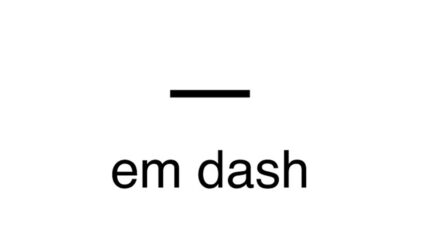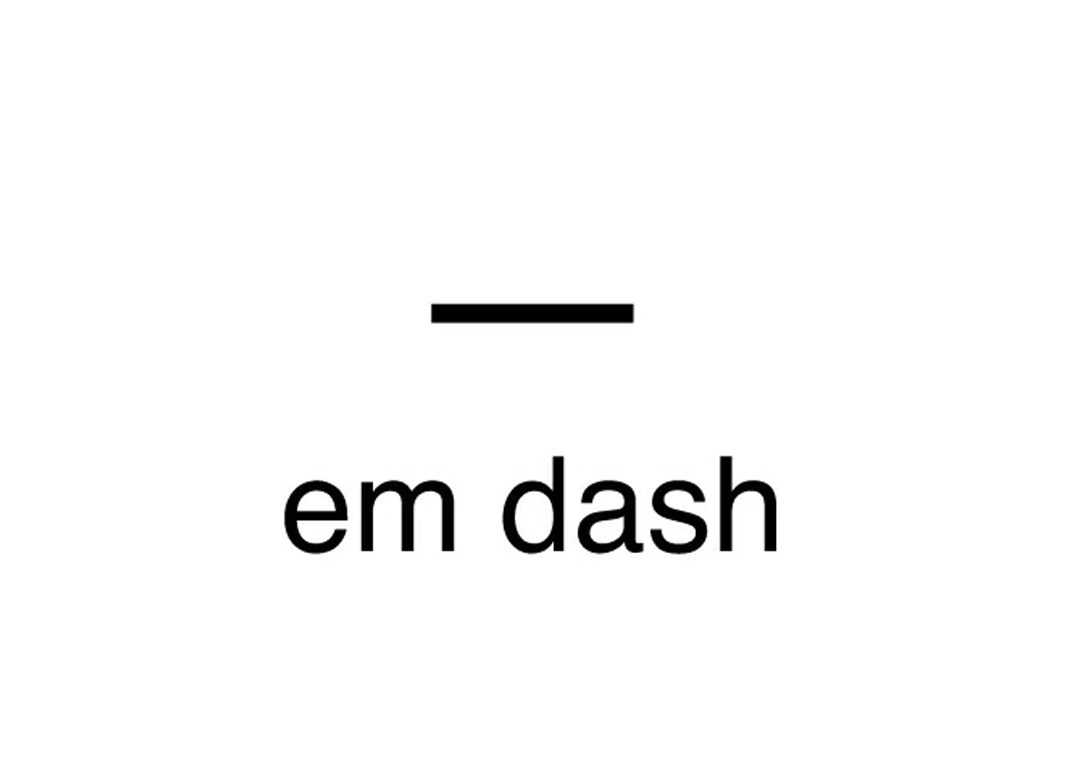
Vous l’avez déjà vu dans un devoir, un rapport ou une dissertation : —. Ce signe s’appelle le tiret cadratin (en anglais em dash). Il est typographiquement correct, mais rare dans les productions étudiantes… pour une raison très simple : on ne le trouve pas “naturellement” au clavier, et il est peu enseigné.
Ce qui rend le sujet intéressant, c’est l’effet “trace” : quand ce symbole apparaît souvent, il peut donner l’impression d’un texte très “propre”, très structuré, parfois associé à des outils de correction… ou à des générateurs de texte.
Le tiret cadratin, ce n’est pas juste “un long tiret”
On confond souvent trois caractères différents :
- Tiret cadratin : —
- Tiret demi-cadratin : –
- Trait d’union : –
Le cadratin est un caractère Unicode distinct : EM DASH, U+2014. (fileformat.info)
À quoi sert vraiment le tiret cadratin en français ?
Le tiret cadratin sert surtout à structurer la phrase et à créer une rupture plus nette que la virgule.
Incises : une parenthèse plus “visible”
Il encadre une précision au milieu d’une phrase, avec un effet de mise en relief :
Exemple : Ce modèle — pourtant récent — est déjà obsolète.
Rupture : correction, contraste, bascule
Il marque une interruption, un changement de ton, une rectification :
Exemple : Je pensais que ça marcherait — en fait non.
Dialogue : usage littéraire
Dans certains styles (roman, théâtre, narration), il introduit les répliques.
Espaces autour du cadratin : le détail qui change tout
En typographie française soignée, les tirets qui encadrent une incise sont généralement accompagnés d’un espacement, et on utilise souvent des espaces insécables pour éviter qu’un tiret se retrouve seul en début ou fin de ligne. (Vitrine Linguistique)
En pratique, sur le web et dans les traitements de texte, on voit souvent des espaces “normales” par simplicité, mais l’idée clé reste la même : le cadratin sert à découper.
Pourquoi ce symbole est rare chez les étudiants… et pourtant il apparaît
Le tiret cadratin est rare parce qu’il est invisible dans les habitudes de frappe : la plupart des utilisateurs tapent “-” et s’arrêtent là.
Mais il apparaît malgré tout pour des raisons techniques très fréquentes :
Substitutions automatiques (Word, Google Docs, etc.)
Certains logiciels appliquent des règles d’auto-correction : selon le contexte (espaces, hyphens), ils remplacent des traits par des tirets plus longs. Microsoft explique par exemple que des règles d’AutoFormat se basent sur la présence d’espaces autour des hyphens pour décider de remplacer par un tiret long. (Support Microsoft)
Copier-coller depuis une source “propre”
Un étudiant peut coller un extrait provenant d’un PDF, d’un site, d’un article ou d’un correcteur typographique. Le cadratin arrive alors “tout seul”.
Systèmes et raccourcis plus accessibles qu’avant
Sur macOS, le cadratin a un raccourci clavier direct largement documenté : Shift + Option + –. (eshop.macsales.com)
Sur Windows, on peut passer par un Alt code (Alt + 0151) et, sur Windows 11, via le panneau Symboles (Windows + .) selon des guides récents. (Zapier)
Pourquoi ChatGPT l’utilise autant ?
Un modèle de langage privilégie les signes qui améliorent la lisibilité et la segmentation logique. Le cadratin est très efficace pour ajouter une précision sans alourdir la phrase avec des parenthèses, ou sans multiplier les virgules.
Autre effet secondaire : comme l’IA produit des textes explicatifs avec beaucoup d’incises et de nuances, elle crée mécaniquement davantage d’occasions d’utiliser “—”. Certaines analyses grand public notent d’ailleurs que l’em dash est devenu un “marqueur” perçu de textes IA, surtout quand il est surutilisé. (Windows Central)
Est-ce un indice fiable de texte généré ?
Le tiret cadratin seul est un indice faible.
Ce qui devient pertinent, c’est la combinaison :
- fréquence très élevée de cadratins,
- incises extrêmement régulières,
- style très uniforme,
- cohérence “trop parfaite” par rapport au niveau habituel de l’étudiant,
- absence des erreurs typiques de l’auteur.
Dans une démarche pédagogique, le plus juste est de traiter “—” comme un signal d’attention, pas comme une preuve.
Comment taper “—” facilement (Windows et Mac)
Sur Windows
Le cadratin peut être saisi via Alt + 0151 (pavé numérique) ou via le panneau Symboles accessible avec Windows + . dans certains environnements. (Zapier)
Sur macOS
Raccourci standard : Shift + Option + – pour —. (eshop.macsales.com)
Annexes
- Unicode EM DASH (U+2014)
Lien : https://www.fileformat.info/info/unicode/char/2014/index.htm
Phrase factuelle tirée de la source : le caractère EM DASH correspond à U+2014 dans Unicode. (fileformat.info) - Microsoft Support (AutoFormat et tirets)
Lien : https://support.microsoft.com/en-au/topic/autoformat-converts-some-hyphens-to-long-dashes-in-word-a4862880-7f90-ea70-c65a-71d45adb18c1
Phrase factuelle tirée de la source : Word applique une règle AutoFormat qui se base notamment sur la présence d’espaces autour des hyphens pour décider d’un remplacement par un tiret long. (Support Microsoft) - Zapier (comment taper l’em dash)
Lien : https://zapier.com/blog/em-dash-on-keyboard/
Phrase factuelle tirée de la source : sur Windows, on peut saisir un em dash via Alt + 0151 et aussi accéder à des symboles via Windows + .. (Zapier) - OQLF (espacement et espaces insécables avec les tirets)
Lien : https://vitrinelinguistique.oqlf.gouv.qc.ca/23378/la-ponctuation/tiret/le-tiret-dans-la-mise-en-valeur-dun-passage
Phrase factuelle tirée de la source : les tirets sont précédés et suivis d’un espacement, et l’OQLF recommande des espaces insécables pour éviter un tiret isolé en bout de ligne. (Vitrine Linguistique) - Raccourci macOS pour l’em dash
Lien : https://eshop.macsales.com/blog/61318-how-to-type-en-dashes-em-dashes-and-hyphens-on-a-mac/
Phrase factuelle tirée de la source : sur Mac, l’em dash peut être tapé avec Shift + Option + –. (eshop.macsales.com)