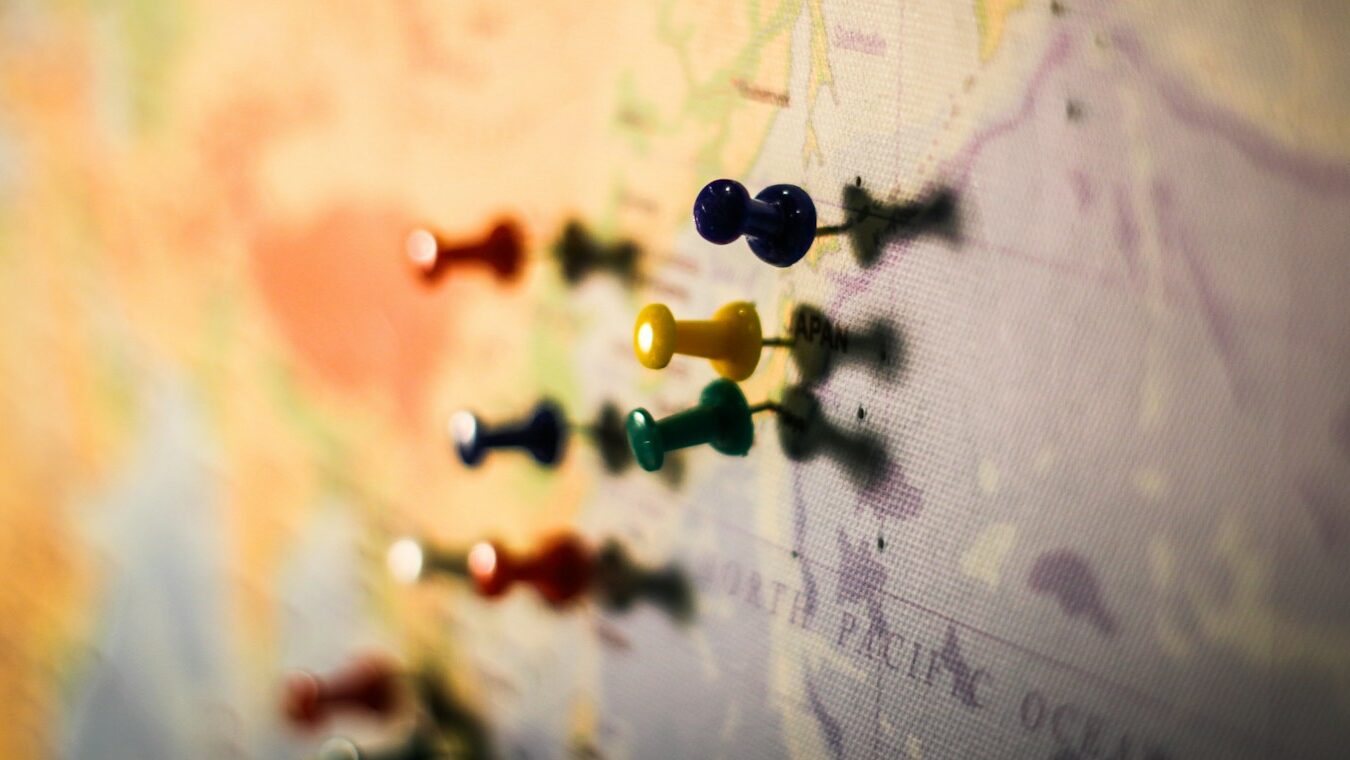
Comment afficher plusieurs repères sur Google Maps à partir d’adresses dans un fichier Excel

Écouter cet article

Si vous travaillez avec un grand nombre d’adresses, vous savez combien il peut être fastidieux de les copier-coller une à une dans Google Maps. Heureusement, il existe une solution simple et efficace : importer directement un fichier CSV contenant vos adresses dans Google Maps via My Maps.

Dans cet article, nous vous expliquons pas à pas comment créer une carte personnalisée avec vos adresses, ainsi que quelques astuces pour optimiser l’importation et l’utilisation de votre carte.


Étape 1 : Préparer votre fichier CSV

Avant de commencer, il est essentiel de structurer correctement votre fichier Excel et de l’exporter au format CSV (Comma-Separated Values). Voici les bonnes pratiques à suivre :

  1. Structure des colonnes :
    • Créez une colonne nommée Adresse, qui contiendra toutes vos adresses complètes.
    • Vous pouvez ajouter d’autres colonnes optionnelles comme Nom ou Description pour personnaliser les points d’intérêt sur la carte.
  2. Format du fichier CSV :
    • Assurez-vous que les colonnes sont séparées par des virgules.
    • Enregistrez le fichier avec l’encodage UTF-8. Cela évitera les problèmes d’affichage des caractères spéciaux (accents, symboles, etc.) lors de l’importation.

Pour exporter votre fichier depuis Excel :

  • Cliquez sur Fichier > Enregistrer sous.
  • Choisissez le format CSV (délimité par des virgules).
  • Sélectionnez l’encodage UTF-8 si cette option est disponible.

Étape 2 : Importer le fichier dans Google My Maps

Une fois votre fichier CSV prêt, rendez-vous sur Google My Maps pour créer votre carte.

  1. Accédez à Google My Maps.
  2. Cliquez sur + Créer une nouvelle carte.
  3. Dans le panneau de gauche, cliquez sur Importer.
  4. Sélectionnez votre fichier CSV préalablement enregistré.
  5. Google vous demandera de choisir la colonne contenant les adresses à afficher. Sélectionnez la colonne Adresse.
  6. Définissez une colonne pour les noms ou descriptions si vous en avez ajouté une.

Après quelques secondes, Google Maps placera automatiquement des marqueurs sur votre carte à chaque adresse mentionnée.


Étape 3 : Personnaliser votre carte

Vous pouvez personnaliser l’apparence de votre carte pour la rendre plus attractive et lisible.

  • Modifier les icônes et couleurs : Cliquez sur un marqueur, puis sur l’icône de peinture pour changer son apparence.
  • Ajouter des couches : Vous pouvez organiser vos adresses en différentes catégories, par exemple par ville ou par type d’emplacement.
  • Ajouter des descriptions : Cliquez sur chaque marqueur pour ajouter des détails supplémentaires.

Étape 4 : Partager et exploiter votre carte

Google My Maps permet de partager vos cartes avec d’autres utilisateurs ou de les rendre publiques. Voici comment procéder :

  1. Cliquez sur Partager dans le panneau de gauche.
  2. Définissez les autorisations de partage :
    • Privé : seuls les utilisateurs ayant un lien peuvent y accéder.
    • Public : tout le monde peut consulter votre carte.

Vous pouvez partager le lien par e-mail, le publier sur les réseaux sociaux ou l’intégrer à votre site Web.


Cas d’utilisation pratiques

Voici quelques exemples de situations où cette fonctionnalité peut vous être utile :

  1. Planification de voyage : Créez un itinéraire avec tous les sites à visiter, les hôtels et les restaurants.
  2. Gestion commerciale : Visualisez vos clients ou points de vente sur une carte pour optimiser vos tournées.
  3. Organisation d’événements : Localisez les différents lieux d’un événement (parking, scène principale, entrées).
  4. Analyse géographique : Comparez la répartition de vos points d’intérêt selon les zones géographiques.

N’hésitez pas à tester ces options pour trouver celle qui correspond le mieux à vos besoins.


Pour finir…

Importer un fichier CSV d’adresses dans Google Maps est une solution pratique pour visualiser rapidement vos données géographiques. En suivant ce tutoriel, vous gagnez du temps et pouvez exploiter votre carte de manière optimale, que ce soit pour le travail ou les loisirs.

Préparez votre fichier, essayez Google My Maps dès aujourd’hui et explorez toutes les possibilités offertes par cet outil puissant !


Tutoriel Adobe Photoshop : Calques de réglages

Écouter cet article

Les calques de réglage sont un outil essentiel dans Photoshop. Ils permettent de modifier la couleur, la luminosité et le contraste d’une image sans toucher aux pixels d’origine. Grâce aux masques de fusion, ils offrent un contrôle précis et réversible, idéal pour un travail propre et professionnel.

Dans ce guide, tu vas apprendre à utiliser les calques de réglage pour modifier une couleur précise, corriger des zones difficiles et découvrir les réglages les plus utiles.

Qu’est-ce qu’un calque de réglage ?

Un calque de réglage applique une correction non destructive. Il agit comme un filtre placé au-dessus de l’image.

Chaque calque est accompagné d’un masque de fusion :

  • blanc : l’effet est visible,
  • noir : l’effet est masqué,
  • gris : l’effet est appliqué partiellement.

Cette logique est fondamentale et sert dans toute la retouche d’image.

Sélectionner un objet dans l’image (méthode propre)

Étape 1 : outil de sélection d’objets

  • Raccourci : W
  • Clique-glisse autour de l’objet à modifier. Photoshop détecte automatiquement les contours.

Étape 2 : compléter la sélection

  • Prends l’outil de sélection rapide en mode addition.
  • Peins les zones manquantes.
  • La sélection peut rester approximative : le masque de fusion permettra de corriger ensuite.

Modifier une couleur avec Teinte/Saturation

Étape 1 : créer le calque de réglage

  • Menu : Calque › Nouveau calque de réglage › Teinte/Saturation
  • Photoshop crée le calque + le masque de fusion basé sur ta sélection.

Étape 2 : comprendre les réglages

  • Teinte décale l’ensemble des couleurs sélectionnées.
  • Saturation augmente ou diminue l’intensité.
  • Luminosité éclaircit ou assombrit les tons.

La barre supérieure représente les couleurs d’origine.
La seconde montre comment elles seront transformées.

Étape 3 : ajuster la couleur

  • Déplace la réglette Teinte jusqu’à obtenir la couleur souhaitée.
  • Par exemple : remplacer un jaune par un bleu.
  • Ajuste la saturation pour adoucir ou renforcer le rendu.

Nettoyer la sélection avec le masque de fusion

  1. Sélectionne le masque de fusion (vignette noire et blanche).
  2. Prends le pinceau.
  3. Peins :
    • en noir pour retirer l’effet sur les zones indésirables (ombres, bords),
    • en blanc pour réappliquer l’effet sur des zones oubliées.
  4. Réduis l’opacité du pinceau pour obtenir des transitions douces.

Cette étape permet un résultat propre, précis et pédagogique pour les étudiants.

Pourquoi éviter la pipette automatique de Teinte/Saturation ?

L’outil pipette modifie toutes les zones ayant une couleur similaire dans l’image.
Cela peut créer :

  • des corrections trop larges,
  • des zones indésirables recolorées,
  • un manque de contrôle.

Pour un exercice scolaire ou un travail propre, la sélection + masque reste la meilleure méthode.

Autres calques de réglage indispensables pour les étudiants

Courbes

  • Sert à contrôler la luminosité et le contraste.
  • La courbe en S augmente le contraste :
    • hautes lumières plus claires,
    • tons sombres plus profonds.
  • Permet aussi de modifier séparément les canaux Rouge, Vert et Bleu pour un travail colorimétrique précis.

Noir et blanc

  • Convertit l’image en niveaux de gris.
  • Contrôle indépendant des couleurs d’origine pour un rendu plus contrasté.
  • Idéal pour montrer la logique des tons à des débutants.

Transfert de dégradé

  • Remplace les couleurs de l’image par un dégradé personnalisé.
  • Très utile pour créer :
    • des ambiances graphiques,
    • des effets créatifs,
    • des univers colorés cohérents.

Seuil

  • Transforme l’image en noir et blanc pur (sans gris).
  • Exploitable pour :
    • silhouettes,
    • mascottes,
    • effets graphiques contrastés.

Bonnes pratiques

  • Toujours nommer les calques pour garder un document propre.
  • Utiliser le masque de fusion plutôt que l’effacement définitif.
  • Travailler avec une dureté faible pour des bords doux.
  • Dupliquer l’image d’origine avant un exercice pour comparer avant/après.
  • Tester plusieurs réglages : courbes, teinte, niveaux, dégradés.

Exemple d’exercice à donner aux étudiants

  1. Importer une image contenant plusieurs objets colorés.
  2. Sélectionner un objet précis (ex : un ballon jaune).
  3. Le changer en bleu via Teinte/Saturation.
  4. Nettoyer les contours au pinceau sur le masque.
  5. Ajouter un second calque de réglage Transfert de dégradé pour créer une ambiance.
  6. Comparer avant/après en activant/désactivant les calques.

Cet exercice permet d’apprendre :

  • la sélection,
  • le masque de fusion,
  • la retouche colorimétrique,
  • la logique non-destructive.

Tutoriel Adobe Photoshop : Outils de sélection

Écouter cet article

Maîtriser les outils de sélection dans Photoshop — Guide complet pour photomontages

Introduction

Ce guide vous présente les principaux outils de sélection disponibles dans Adobe Photoshop, et comment les utiliser pour réaliser un photomontage. Plutôt que de viser une seule méthode « parfaite », l’objectif est de vous familiariser avec plusieurs techniques, afin de choisir celle la plus adaptée selon l’image à détourer et l’effet souhaité. L’approche est progressive, pédagogique, et pensée pour des étudiants débutants ou intermédiaires.

Pourquoi les sélections sont-elles importantes ?

  • Pour isoler une zone précise d’une image avant de la modifier, supprimer des pixels ou insérer un nouvel élément.
  • Pour faciliter le détourage — par exemple extraire un objet, un personnage, une fenêtre — et ainsi permettre des montages ou modifications ciblées.
  • Pour préserver l’image originale : en dupliquant le calque d’arrière-plan, vous pouvez travailler sans risquer d’effacer des données définitives.

Étape 1 : Préparer le document et dupliquer le calque

  1. Ouvrir l’image dans Photoshop.
  2. Dans le panneau des calques : clique droit → Dupliquer le calque (ou Ctrl + J / Cmd + J). Cela crée un calque copie sur lequel vous travaillerez.
  3. Masquer l’arrière-plan initial pour visualiser la transparence si vous supprimez des pixels — utile pour repérer les parties supprimées avant insertion d’un nouvel arrière-plan.

Étape 2 : Découvrir les outils de base de sélection

Outils rectangulaire et elliptique

  • Permettent de sélectionner des zones de forme géométrique (rectangle, carré, ellipse, cercle).
  • Maintenir Maj pendant le glissé pour contraindre aux proportions carré ou cercle.
  • Utiles quand l’objet ou la zone à sélectionner a une forme simple et régulière (fenêtre, cadre, fond rectangulaire…).

Outil Lasso (libre)

  • Permet de dessiner une sélection à main levée en traçant le contour voulu.
  • Pratique pour des formes irrégulières, mais manque de précision (tremblements, contours flous).
  • On peut adoucir le contour de la sélection (contour progressif) — utile pour créer des transitions douces, mais moins adapté à des découpes nettes.

Outil Lasso polygonal

  • Permet de délimiter la sélection en traçant des segments droits reliés par des clics successifs.
  • Plus précis que le lasso libre si l’objet a des contours rectilignes (fenêtre, bâtiments, mobilier, etc.).

Outil Lasso magnétique

  • Combine une approche semi-automatique : Photoshop tente de détecter les contours en suivant les contrastes de l’image pendant que vous tracez autour de l’objet.
  • L’outil place des points d’ancrage automatiquement — que vous pouvez ajuster manuellement si nécessaire.
  • Utile pour détourer des formes complexes sur un fond contrasté, mais nécessite souvent des corrections manuelles (suppression de points erronés, ajustements, etc.).

Étape 3 : Sélections automatiques et rapides

Outil Sélection rapide & baguette magique

  • L’outil Sélection rapide permet de « peindre » la sélection comme avec un pinceau : Photoshop détecte les zones à inclure en fonction des couleurs et contrastes.
  • L’outil Baguette magique sélectionne tous les pixels similaires à celui cliqué, selon une tolérance paramétrable. Très utile pour des fonds unis ou des zones homogènes.
  • Ces outils sont très efficaces pour des zones simples ou des arrière-plans unis, mais moins adaptés aux détails ou zones complexes — il faudra souvent combiner plusieurs outils pour affiner la sélection.

Combinaison d’outils

Il est souvent judicieux de combiner plusieurs méthodes : par exemple, commencer avec la baguette magique pour obtenir une sélection globale, puis affiner avec Lasso polygonal ou magnétique, ou ajouter/retirer des zones avec l’outil Sélection rapide en mode « + / – ».

Étape 4 : Détourage précis avec l’outil Plume (pour contours complexes)

  • L’outil Plume permet de créer des tracés vectoriels — particulièrement adaptés pour des contours courbes ou des formes complexes.
  • Après avoir dessiné le tracé, on peut le convertir en sélection via le panneau « Tracés », puis l’utiliser pour supprimer, masquer ou détourer l’objet.
  • Cette méthode demande un peu plus de pratique, mais offre une grande précision — notamment utile pour des détourage propre et professionnel.

Exemple d’application : créer un photomontage avec détourage + insertion d’un arrière-plan

  1. Ouvrir l’image de votre sujet (personnage, fenêtre, objet) dans Photoshop.
  2. Dupliquer le calque d’arrière-plan (Ctrl + J / Cmd + J).
  3. Sélectionner l’objet à détourer : selon le cas — Lasso polygonal (forme rectiligne), Lasso magnétique (contours complexes), Sélection rapide / baguette magique (zones homogènes), ou Plume (contours complexes et précis).
  4. Supprimer ou masquer la sélection sur le calque dupliqué ; la transparence apparaît — insérer un nouveau fond derrière (par exemple un paysage, un décor, une texture).
  5. Ajuster l’arrière-plan : position, taille, effets, pour qu’il s’intègre avec l’objet détouré.
  6. Utiliser des calques de réglage (niveaux, noir et blanc, luminosité/contraste…) pour harmoniser l’ensemble selon l’effet désiré.

Bonnes pratiques & conseils

  • Toujours travailler sur une copie du calque d’arrière-plan : cela permet de revenir en arrière en cas d’erreur.
  • Zoomer pour les détails : plus vous zoomez, plus votre sélection sera précise — surtout pour des contours complexes.
  • Ne pas hésiter à combiner plusieurs outils : aucun outil n’est universel ; souvent, un mélange de méthodes donne les meilleurs résultats.
  • Pour des découpes nettes et professionnelles (logos, objets, personnages, éléments de design), privilégier l’outil Plume ou le Lasso polygonal + ajustements manuels.
  • Pour des retouches rapides, des détourage simple ou des zones homogènes, la sélection rapide ou la baguette magique sont très efficaces.